


Se você decidir configurar um servidor dedicado para Soulmask, você pode explorar um mundo privado com amigos, defina suas próprias regras e experimente PvP ou PvE como quiser. Os servidores oficiais podem suportar multijogador online de até 70 jogadores, então se você não quiser fazer isso e quiser entrar em um servidor pessoal e não oficial, veja como começar.
Relacionado | Lista de todos os comandos de administração do Soulmask
Como configurar um servidor privado dedicado para Soulmask
Existem duas maneiras de configurar um servidor dedicado para Soulmask – você pode alugá-lo ou hospedá-lo você mesmo.
Alugando um servidor para Soulmask
Existem vários serviços que oferecem servidores Soulmask. Você pode procurar “Aluguel de servidor Soulmask» ou «Hospedagem de servidor Soulmask”no seu mecanismo de pesquisa preferido para encontrar esses fornecedores e escolher o mais adequado para você.
O aluguel de um servidor inclui as etapas de selecionando o plano do servidor que envolve o número de slots de jogadores, localização do servidor e duração. Depois de configurar isso, o serviço de hospedagem fornecerá o endereço IP do servidor e quaisquer outras informações necessárias para a conexão.
Alguns benefícios de alugar um servidor incluem proteção DDoS, o hardware de servidor SSD NVMe mais recente, a possibilidade de obter seu servidor em poucos minutos e, no geral, deve ser muito fácil de configurar.
Hospedando você mesmo um servidor Soulmask dedicado
Esta opção requer algum conhecimento técnico, mas oferece mais controle sobre o servidor.
Baixar SteamCMD que é uma ferramenta de linha de comando do Steam usada para gerenciar servidores dedicados. Você pode baixá-lo no site oficial do Steam com link acima.
Crie uma pasta para SteamCMD no seu PC onde você pode extrair o conteúdo do arquivo zip que você acabou de baixar.
Agora, procure CMD na barra de pesquisa do Windowse corra Prompt de comando.
Tipo cd e cole o caminho do arquivo para a pasta que você acabou de criar. Pode ser algo assim:
- cd C:\Usuários\Seu nome de usuário\Documentos\SteamCMD
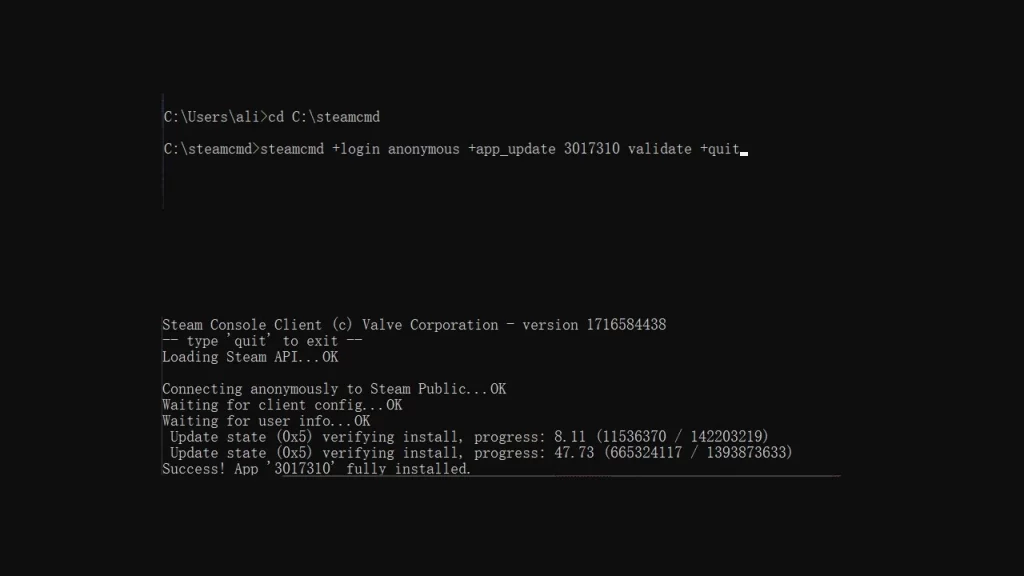
Em seguida, use este comando para baixar o servidor dedicado:
- steamcmd +login anônimo +app_update 3017310 validar +sair
Aguarde um pouco até que o servidor seja instalado. Quando você vê o Solicitação de sucessovocê está pronto para ir.
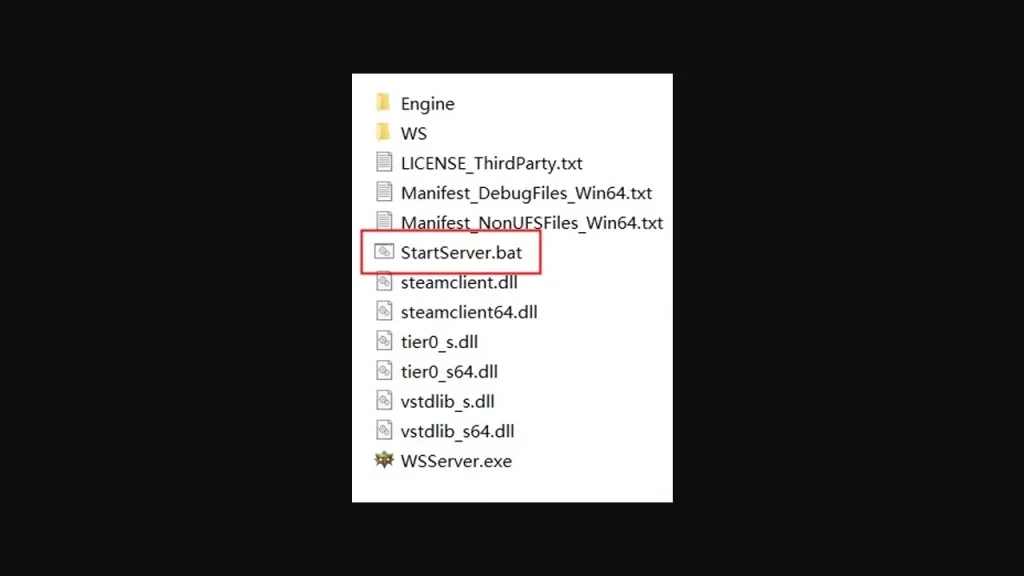
Agora abra o arquivo StartServer.bat para executar o servidor. O caminho ficará assim:
- C:\steamcmd\steamapps\common\Soulmask Servidor dedicado para Windows\StartServer.bat
Como personalizar as configurações do servidor
- Primeiro, faça uma cópia do StartServer.bat para editar e personalizar o arquivo.
- Edite o arquivo: StartServer – copy.bat
- Exclua o conteúdo original desse arquivo e substitua-o por: call StartServer.bat
- Em seguida, adicione os parâmetros que deseja personalizar no final da linha, com espaços para separar cada parâmetro.
Aqui estão alguns parâmetros comumente usados, conforme compartilhados no fandom:
Configurando o nome do servidor: -SteamServerName=\”nome do seu servidor\”
- Configurando o máximo de jogadores no servidor: -MaxPlayers=50
- Senha do servidor: -PSW=\”sua senha\”
- Habilite a senha de acesso do GM: -adminpsw=\”suasenhaGM\”
- Configurando para o modo PVP: -pvp
- Configurando para o modo PVE: -pve
Esta é a aparência do arquivo StartServer – copy.bat:
- chame StartServer.bat -SteamServerName=\”nome do seu servidor\” -MaxPlayers=50 -PSW=\”sua senha\” -adminpsw=\”sua senha GM\” -pve
Então corra StartServer – copy.bat e o servidor dedicado Soulmask começará com suas configurações personalizadas.
Para obter mais detalhes sobre documentação relacionada à inicialização avançada, parâmetros comuns de inicialização, caminho de salvamento e muito mais, lembre-se de acessar o Servidor Privado Soulmask página no Fandom.
Se você quiser saber mais dicas e truques do Soulmask, como fazer aumente sua força de consciência, como conseguir o recipiente de adoração, como regar as plantações, encher bebedourose como conseguir algodãoconfira nosso Guias de máscara de alma bem aqui.