
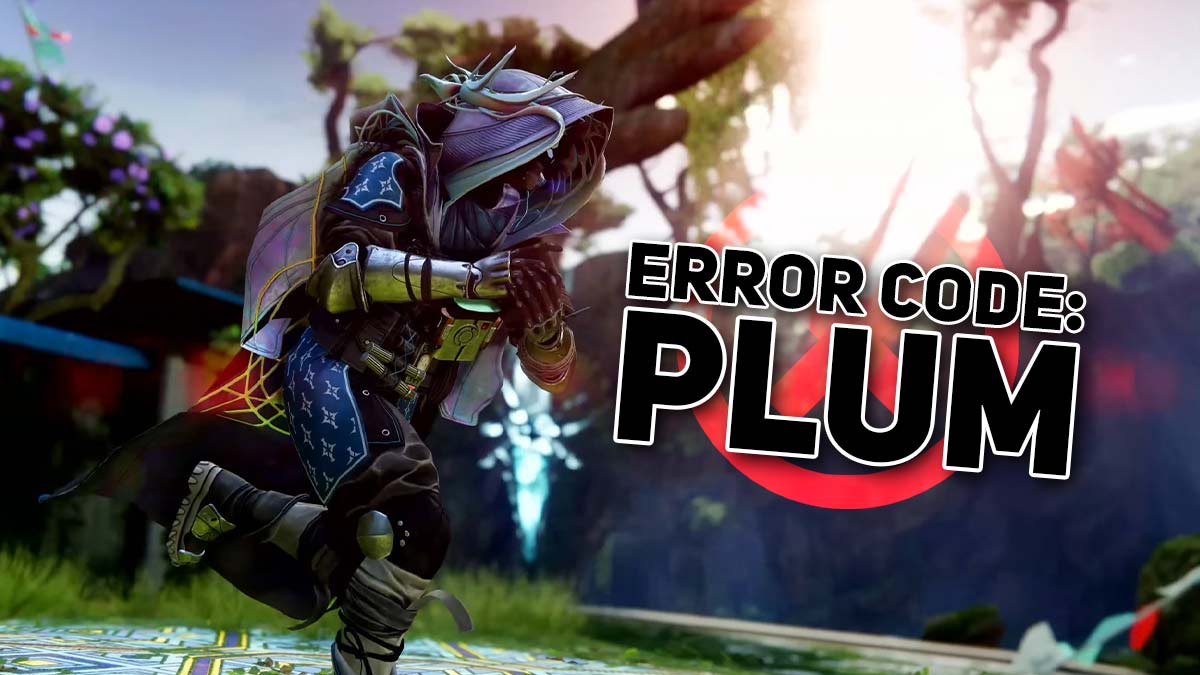

Destiny 2 a connu de nombreuses erreurs et problèmes au fil des ans, comme celui-ci appelé code d’erreur PLUM, qui peut vous empêcher complètement de jouer au jeu. La plupart du temps, ces erreurs sont le résultat de problèmes de serveur du côté de Bungie, mais souvent, elles peuvent être causées par le joueur ou son système, et c’est également le cas pour le code d’erreur PLUM, alors découvrons comment vous pouvez corriger il.
Quelles sont les causes du code d’erreur PLUM dans Destiny 2 ?
Le code d’erreur PLUM dans Destiny 2 n’affecte que les joueurs sur PC et se produit lorsque BattlEye (Anti-cheat) détecte une violation des conditions d’utilisation de Bungie. Mais cela peut également se produire si vous jouez à une ancienne version de Destiny 2 et que BattlEye la signale à tort comme une violation.
Assurez-vous de consulter le compte d’aide officiel de Bungie sur Twitter pour rester informé de toute maintenance du serveur qui pourrait être à l’origine du code d’erreur PLUM. Pour la plupart des joueurs, il suffit de se déconnecter et de se reconnecter après la période de maintenance pour résoudre le problème.
Comment réparer le code d’erreur Destiny 2 : PLUM

Si aucune période de maintenance ou une nouvelle mise à jour n’a lieu et que vous recevez toujours le code d’erreur PLUM dans Destiny 2, voici quelques méthodes que vous pouvez essayer pour résoudre ce problème :
- Mettre à jour Windows – Assurez-vous que vous utilisez la dernière mise à jour de Windows, car une ancienne version peut provoquer ce problème. Voici comment faire:
- Ouvrir «Panneau de contrôle» en le recherchant dans la barre de recherche
- Allez dans le «Mise à jour et sécuritéonglet «
- Aller vers «Windows Update» et cliquez sur «Vérifier les mises à jour»
- Mettre à jour vers la dernière version si une nouvelle version est disponible
En rapport: Code d’erreur Destiny 2 : POULET – Comment réparer
- Vérifier les fichiers du jeu – La vérification de vos fichiers peut résoudre ce problème si des fichiers sont manquants ou corrompus. Voici comment procéder :
- Ouvrez Steam et accédez à votre bibliothèque
- Faites un clic droit sur Destiny 2 et sélectionnez «Propriétés»
- Aller à «Fichiers locaux» et sélectionnez «Vérifier l’intégrité des fichiers du jeu»
- Une fois que c’est fait, lancez Destiny 2 et vérifiez si vous recevez toujours le code d’erreur PLUM
Si aucun de ces éléments ne permet de corriger le code d’erreur PLUM dans Destiny 2, le mieux est d’attendre, car la récente version de The Final Shape a provoqué de nombreuses erreurs et problèmes dans Destiny 2, comme CURRANT et MARMOT. Ces erreurs continueront à apparaître jusqu’à ce que Bungie corrige tout, ce qui peut prendre un certain temps.