
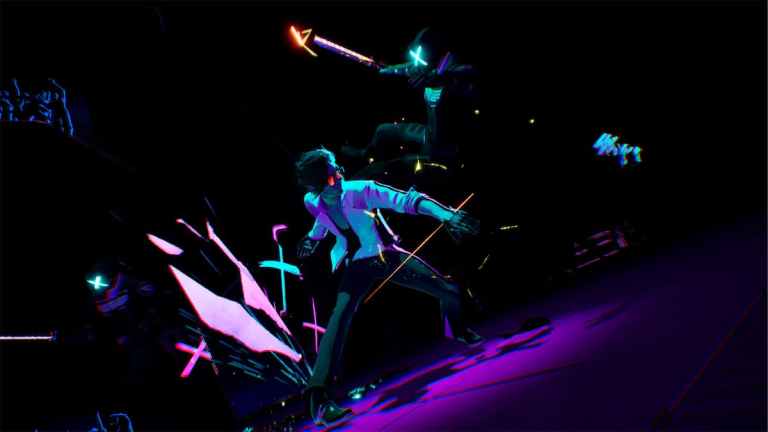

Dead As Disco ya está disponible en Steam en acceso anticipado y se lanza con cuatro de siete ídolos, cada uno con sus escenarios únicos y batallas contra jefes. Es una experiencia de acción sólida con muchas pistas divertidas y se reproduce bien con el teclado y el mouse, así como con un controlador.
Si necesita una referencia rápida al esquema predeterminado, aquí tiene los controles completos de Dead As Disco.
Controles completos de Dead As Disco para controlador
Aquí están los controles completos de Dead As Disco si juegas en un controlador de Xbox o PlayStation.
| Acción | xbox | Estación de juegos |
|---|---|---|
| Pausa | Menú | Opciones |
| Talento | RT | R2 |
| Lanzamiento de baqueta | LT | L2 |
| Movimiento | Palo izquierdo | Palo izquierdo |
| Movimiento de baile | pad direccional | pad direccional |
| Encimera | Y | Triángulo |
| Acabador | B | Círculo |
| Ataque | incógnita | Cuadrado |
| Esquivar | A | Cruz |
| Cámara | Stick derecho | Stick derecho |
| Derribar | Y + B | Triángulo + Círculo |
Dead As Disco Controles completos para teclado y ratón
Aquí tienes los controles completos de Dead As Disco si juegas con el teclado y el ratón.
| Acción | Aporte |
|---|---|
| Movimiento | WASD |
| Ataque | Clic izquierdo |
| Encimera | Clic derecho |
| Acabador | mi |
| Derribar | F |
| Lanzamiento de baqueta | R |
| Movimiento de baile | t |
| Esquivar | Espacio |
¿Puedes volver a vincular los controles en Dead As Disco?
Sí, puedes volver a vincular los controles del teclado y el mouse en Dead As Disco, pero no para los controladores. El esquema predeterminado para el controlador es bastante intuitivo y funciona bien, pero hubiera sido bueno tener una opción para modificarlo.
Soporte para el controlador Dead As Disco en PC
En PC, Muerto como discoteca tiene soporte nativo para xbox y Estación de juegos controladores, así como indicaciones de botones apropiadas para cada tipo de controlador. También puedes usar cualquier estilo de mensaje de botón seleccionando el que prefieras en la configuración del controlador, independientemente de lo que hayas conectado.
Solucionando problemas con el controlador Dead As Disco
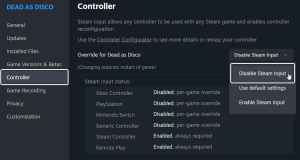
Durante mis pruebas con un controlador DualSense y Xbox Series, noté que si tienes ambos controladores conectados al mismo tiempo, se le daba preferencia al controlador Xbox, y debías desconectarlo y reiniciar el juego con el DualSense enchufado para que se registrara. Además, se recomienda desactivar Steam Input para que el juego utilice los perfiles nativos configurados por los desarrolladores.
- Asegúrate de que Dead As Disco no se esté ejecutando.
- Abierto Vapor y navega hasta tu biblioteca.
- Aquí, haga clic derecho en Dead As Disco y seleccione Propiedades.
- En el Controlador pestaña, seleccione la Deshabilitar la entrada de vapor opción bajo Anulación de Dead As Disco.
Si bien el juego admite vibración, no admite activadores adaptativos ni retroalimentación háptica en el DualSense en PC.
En general, Dead As Disco funciona bien sin importar con qué lo juegues, y espero que los desarrolladores continúen mejorando la experiencia del controlador y solucionando estos problemas menores, y con suerte agreguen más personalización en lo que respecta a las entradas del controlador.