


Resident Evil Requiem ist einer der technisch beeindruckendsten Titel, die wir bisher auf der RE Engine gesehen haben, und es gibt eine Fülle von Optionen zum Optimieren. In der PC-Version können Sie einige Nachbearbeitungseffekte deaktivieren, die Filmkörnung lässt sich jedoch leider nicht über die Einstellungen deaktivieren.
Zum Glück wurde dies dank der Mod behoben. Hier erfahren Sie, wie Sie die Filmkörnung in Resident Evil Requiem deaktivieren können, um ein viel schärferes und klareres Bild zu erhalten.
Deaktivieren Sie die Filmkörnung in Resident Evil Requiem auf dem PC
Das hervorragende REFramework-Tool wurde für Resident Evil Requiem aktualisiert, was bedeutet, dass Mods jetzt damit erstellt und im Spiel ausgeführt werden können. Einer dieser Mods, erstellt vom Nexus Mods-Benutzer asdt123123, deaktiviert die Filmkörnung in der Präsentation. So können Sie das installieren:
Schritt 1: REFramework installieren
Zuerst müssen Sie REFramework (von Praydog) installieren, um den Mod zu laden.
- Gehen Sie zum folgenden GitHub-Link und klicken Sie in der neuesten Version auf RE9.zip unter Vermögenswerte
- Extrahieren Sie die heruntergeladene ZIP-Datei, in der Resident Evil Requiem installiert ist.
Das ist alles, was Sie tun müssen, um REFramework zu installieren.
Schritt 2: Installieren Sie den Mod „No Film Grain“.
- Gehen Sie zum folgenden Nexus Mods-Link und laden Sie die ZIP-Datei für den Mod herunter. Dazu benötigen Sie ein kostenloses Konto.
- Extrahieren Sie die ZIP-Datei (No Film Grain-18-1-0-0-1772264739.zip), in der Resident Evil Requiem installiert ist.
- Starten Sie Resident Evil Requiem.
- Das REframework-Fenster wird automatisch auf der linken Seite des Bildschirms angezeigt, das Sie durch Drücken von ausblenden oder wiederherstellen können Einfügen (Einfg)-Taste.
- Der Mod ist standardmäßig aktiviert und Sie müssen nichts überprüfen.
Hier ist ein kurzer Vergleich des Mods in Aktion:
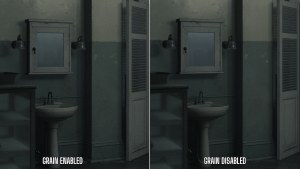
Beachten Sie die fehlende Maserung am Spiegel, an der Wand und am Waschbecken. In Bewegung ist es deutlicher zu erkennen, aber der Mod schafft es hervorragend, den größten Teil der Körnigkeit aus der Präsentation zu entfernen.
Ich habe die Screenshots auch auf Imgsli hochgeladen, sodass Sie sie in höherer Auflösung sehen und hineinzoomen können, um die Unterschiede zu erkennen.
Passen Sie das Sichtfeld in Resident Evil Requiem an
Zusätzlich zum Laden von Mods verfügt REFramework über mehrere grundlegende Funktionen, mit denen Sie in Resident Evil Requiem herumspielen können, darunter:
- Kostenlose Kamera.
- FOV-Anpassung.
- Vignette deaktivieren.
- Ultraweite Verbesserungen.
- Entfernung schwarzer Balken in Ultrawide-Zwischensequenzen.
Alle Credits für REFramework gehen an Gebetshund. Sie können mehr über ihre Arbeit auf ihren Patreon- oder GitHub-Seiten erfahren. Schauen Sie sich wann immer möglich auf der Seite „Releases“ um, um zu sehen, ob eine aktualisierte Version von REFramework verfügbar ist, da diese möglicherweise Verbesserungen und neue Funktionen enthält.
So deaktivieren Sie den Mod
Wenn Sie den Mod aus irgendeinem Grund deaktivieren möchten, ist das ziemlich einfach. Gehen Sie in der Resident Evil Requiem-Installation zum folgenden Ordner:
\RESIDENT EVIL requiem BIOHAZARD requiem\reframework\autorun
Hier löschen Sie die disable_film_grain.lua Datei. Wenn Sie den Mod jemals wieder aktivieren möchten, ist dies die Datei, die Sie benötigen. Sie befindet sich im ZIP-Ordner des Mods.
Ich denke, dieser Mod ist wirklich nützlich, weil er das Bild in Resident Evil Requiem ziemlich aufräumt. Die Körnung lenkt ziemlich ab und lässt das Spiel etwas seltsam wirken. Ich hoffe, dass die Entwickler im Spiel einen Schalter hinzufügen, wie sie ihn auch für andere Nachbearbeitungseffekte wie chromatische Aberration, Tiefenschärfe, Linseneffekt und mehr haben.