
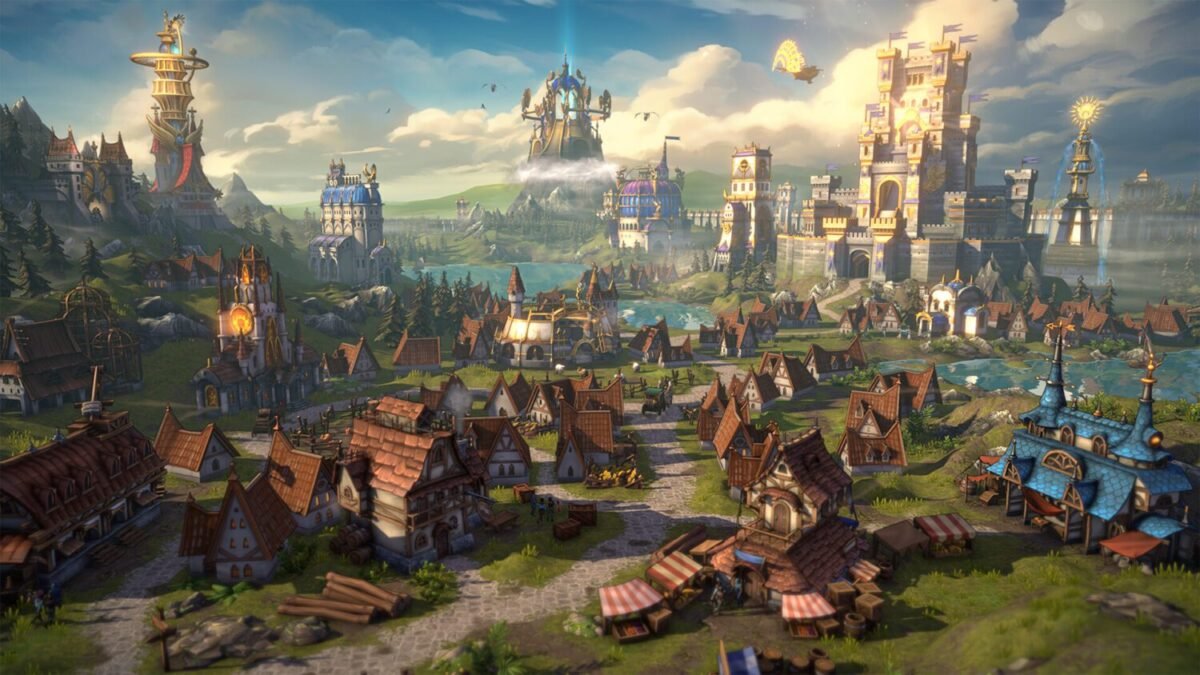

Heroes of Might and Magic Olden Era bietet, wie Sie leicht erraten können, Dutzende von Funktionen, die etwas mehr sind als ein einfaches Verständnis des Spiels und der damit verbundenen Tasten. Auch wenn es etwas überwältigend erscheinen mag, ist das Spiel gut gestaltet und die Standardoptionen für jede Einstellung sind recht gut dargelegt. Der Leitfaden konzentriert sich auf die Änderungen, die Sie an einigen Optionen vornehmen können, um Heroes of Might and Magic Olden Era etwas fesselnder zu gestalten.
Alle Einstellungen in Heroes of Might and Magic Olden Era
Wir werden die wichtigsten Einstellungsdetails unter Allgemein/Lesbarkeit/Video/Audio/und Hotkeys behandeln. Jede Einstellung bietet zahlreiche Optionen, mit denen Sie das Spiel an Ihre Bedürfnisse anpassen können.
Allgemeine Einstellungen
Gehen Sie hier zu den allgemeinen Einstellungen und kreuzen Sie an
- Kampagnen-Autosaves/Schnellstart-Autosaves/Einzelspieler-Lobby-Autosaves/Mehrspieler-Autosaves.
Spielablauf:
- Automatische Kampfauflösung: Aus
- Zauber in der automatischen Auflösung verwenden: Aus
- Ergebnisfenster automatisch verlassen, wenn keine Verluste vorliegen: Aus
- Kampfschwierigkeit ausblenden: Aus
Ich empfehle, diese Einstellungen zu Beginn wegzulassen. Sobald Sie den Dreh raus haben, können Sie sie später einschalten.
- Zauberbuchanimation: Ein
- Popup-Benachrichtigungen im Kampf: Ein
- Stapelbewegungsbereich beim Hover anzeigen: Ein
Eine interessante Option ist hier Stadtkameramodus. Wenn Ihnen die langsame Zwischensequenz beim Betreten einer Stadt nicht gefällt, können Sie diese deaktivieren, indem Sie „Statisch“ oder „Kinematisch zu Statisch“ oder „Nur Cursor“ wählen.
Videoeinstellungen
Das meiste davon wird an Ihr Gerät angepasst, ich empfehle jedoch, das Gerät zu wechseln Anti-Aliasing auf TAA oder SMAA. Ansonsten können Sie die Einstellungen jederzeit anpassen, um das Spiel an Ihr System anzupassen. Wenn Ihr System dem Druck standhält, drehen Sie den Maximalwert auf FPS bis 360.
Wenn Ihr PC jedoch am unteren Ende liegt, schalten Sie Anti-Aliasing aus und verringern Sie die Einstellungen für Texturen und Schatten. Der letzte Ausweg wäre hier eine Änderung der Resolution. Aber das sollte als letzter Ausweg betrachtet werden; Reduzieren Sie bis dahin die meisten Einstellungen weiter, um zu sehen, ob Sie eine anständige FPS für Ihr Spiel erzielen.
Lesbarkeitseinstellungen
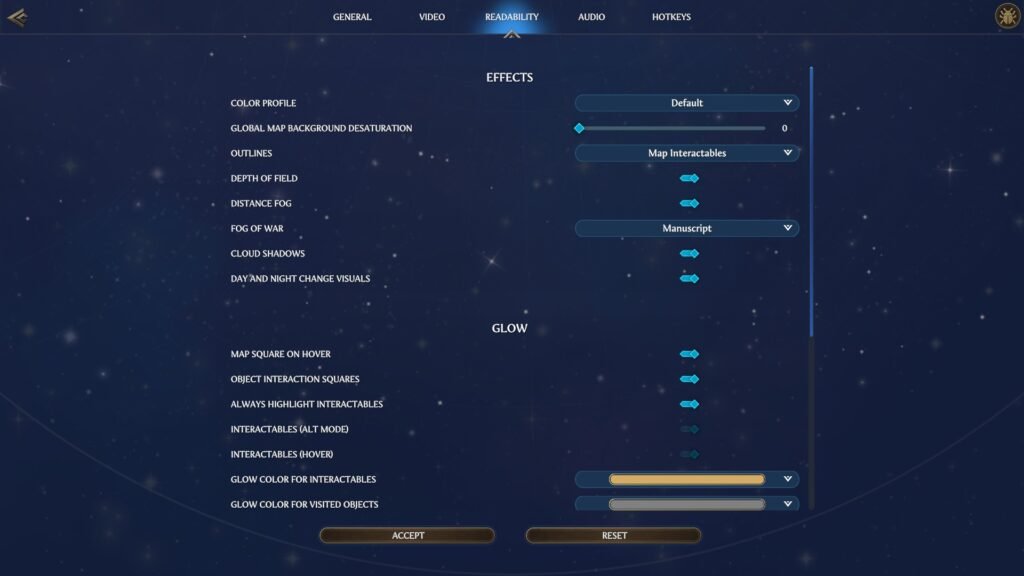
Farbprofil
Es handelt sich um eine personalisierte Option. Diese Einstellung legt grundsätzlich einen Filter über Ihr Spiel. Wenn Sie nachts spielen, wäre es sinnvoll, „Dunkel“ zu wählen. Wenn Sie jedoch ein farbenfrohes Erscheinungsbild wünschen, ändern Sie die Einstellung auf „Sättigung“. Oder wenn Sie nichts davon stören möchten, belassen Sie einfach die Standardeinstellung.
- Umrisse: Karteninteraktionen
- Wolkenschatten: An
- Schärfentiefe: An
- Nebel des Krieges: Manuskript
- Visuals zum Wechsel von Tag und Nacht: An
Glühen
- Kartenquadrat beim Schweben: An
- Objektinteraktionsquadrate: An
- Markieren Sie immer Interaktiv: An
Aktivieren Sie hier die Option „Immer interaktiv hervorheben“. Dadurch kann das Spiel jedes interagierbare Objekt mit Glanzlicht versehen. Wenn Sie neu im Spiel sind, möchten Sie auf keinen Fall Dinge verpassen. Mit dieser Option können Sie alles auf dem Bildschirm verfolgen.
- Interaktionsmöglichkeiten (Alt-Modus): Ein
- Interaktionsmöglichkeiten (schweben): Ein
Schließlich haben Sie die Möglichkeit, die Farben für den Glanz zu ändern und diejenige auszuwählen, die Ihren persönlichen Favoriten entspricht.
Schlachten
- Alternative Kampfkameraposition: Position 0
Sie können auswählen, was zu Ihrem Spielstil passt, anstatt sich für den Standardwinkel entscheiden zu müssen.
- Highlight-Stapel: An
- Markieren Sie den aktiven Stack: An
- Hervorgehobenes Stapelglühen: Aus
- Stapel durch Objekte anzeigen: An
- Stapel-Hex-Farbanzeige: An
Audioeinstellungen
Während die meisten Optionen hier grundlegend sind, da sie die Benutzeroberfläche, SFX, Musik und schließlich die Master-Soundsteuerung abdecken, gibt es hier eine einzigartige Ergänzung Die Stumm Ton, wenn minimiert. Wenn Sie möchten, dass das Spiel häufig im Hintergrund läuft, dann schalten Sie um Ton stumm schalten, wenn er minimiert ist An.
Hotkeys-Einstellungen
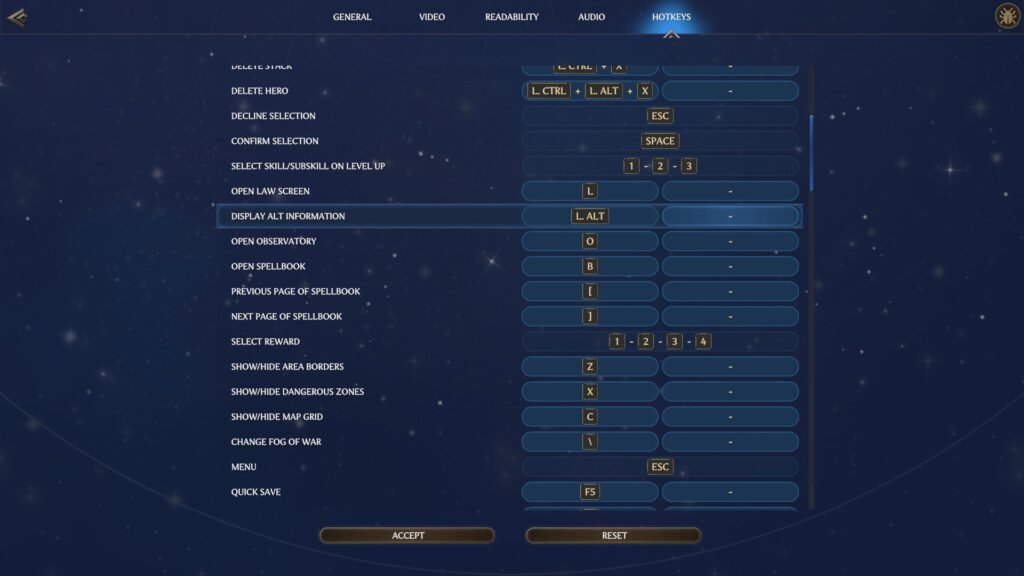
Das Spiel leistet hervorragende Arbeit und richtet für die meisten Funktionen des Spiels perfekte Hotkeys ein. Hier werden wir ein wenig basteln, um es besser zu machen.
Ich würde WSAD für die Kamerabewegung empfehlen.
- W für Kamera nach oben
- S für Kamera nach unten bewegen
- A für Kamera nach links bewegen
- D für Kamera nach rechts bewegen
Es ist ziemlich schlicht, ein klassisches Layout für jedes moderne Spiel.
- Vergrößern/verkleinern: Mausrad nach oben und unten
- Alt-Informationen anzeigenn: Standardmäßig ist es auf L. ALT eingestellt, Sie können jedoch eine Schaltfläche auswählen, die näher am WSAD liegt.
- Ende der Runde: Der Standardschlüssel für End Turn ist E, wodurch der Schlüssel auf dem zufälligen Gebiet landet. Wenn Sie also nicht versehentlich E drücken möchten, um Ihren Zug zu beenden, ändern Sie es in etwas anderes.
- Alle rekrutieren: Ändern Sie den Schlüssel zu P in einen bekannten Schlüssel.
Damit sind es auch schon die Einstellungsmöglichkeiten. Auch hier ermöglichen die meisten Einstellungen ein höheres Maß an Individualisierung. Sie können die meisten Einstellungen ändern, um Heroes of Might and Magic Olden Era ganz nach Ihren Wünschen zu spielen.