
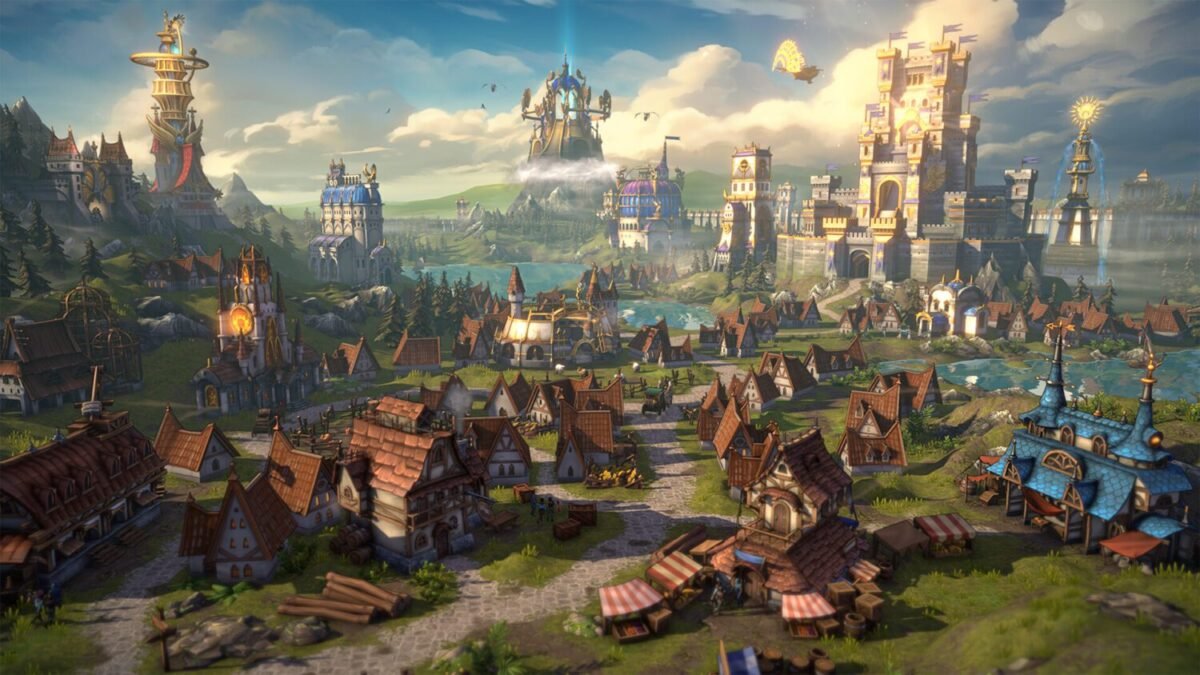

Heroes of Might and Magic Olden Era, comme vous pouvez facilement le deviner, apporte des dizaines de fonctionnalités qui sont un peu plus qu’une simple compréhension du jeu et des touches associées à chacune. Même si cela peut sembler un peu écrasant, le jeu est bien conçu et les options par défaut pour chaque paramètre sont assez bien définies. Le guide se concentrera sur les modifications que vous pouvez apporter à certaines options pour rendre Heroes of Might and Magic Olden Era un peu plus immersif.
Tous les paramètres dans Heroes of Might and Magic Olden Era
Nous allons couvrir les détails des paramètres clés sous Général/Lisibilité/Vidéo/Audio/ et Raccourcis clavier. Chaque paramètre contient une bonne quantité d’options pour peaufiner le jeu afin qu’il fonctionne à votre manière.
Paramètres généraux
Rendez-vous sous les paramètres généraux ici, cochez
- Sauvegardes automatiques de campagne / Sauvegardes automatiques de démarrage rapide / Sauvegardes automatiques du lobby solo / Sauvegardes automatiques multijoueurs.
Jouabilité :
- Résolution automatique des combats : désactivée
- Utiliser les sorts en résolution automatique : désactivé
- Fenêtre des résultats de sortie automatique si aucune perte : désactivée
- Masquer la difficulté du combat : Désactivé
Je recommanderai de laisser ces paramètres désactivés au début. Une fois que vous maîtrisez le jeu, vous pourrez les activer plus tard.
- Animation du livre de sorts : activée
- Notifications pop-up en combat : activées
- Afficher la plage de déplacement des piles en survol : activé
Une option intéressante ici est Mode caméra de ville. Si vous n’aimez pas la cinématique lente lorsque vous entrez dans une ville, vous pouvez la désactiver en choisissant Statique ou Cinématique en Statique ou en choisissant Curseur uniquement.
Paramètres vidéo
La plupart seront personnalisés en fonction de votre appareil, mais je vous recommanderai de changer de Anticrénelage vers TAA ou SMAA. En dehors de cela, n’hésitez pas à modifier les paramètres pour adapter le jeu à votre système. Si votre système peut gérer la pression, augmentez le maximum FPS à 360.
Mais si votre PC se situe à l’extrémité inférieure, désactivez l’anti-aliasing et réduisez les textures et les ombres. Le dernier recours serait de modifier la résolution. Mais cela ne doit être traité qu’en dernier recours ; en attendant, continuez à baisser la plupart des paramètres pour voir si vous obtenez un FPS décent pour votre jeu.
Paramètres de lisibilité
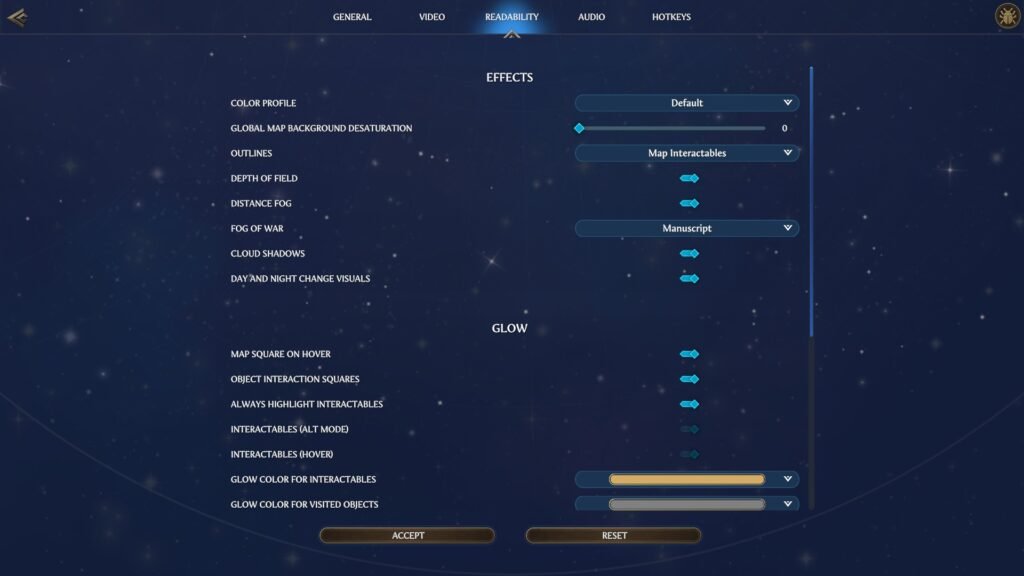
Profil de couleur
C’est une option personnalisée ; ce paramètre met essentiellement un filtre sur votre jeu. Si vous jouez la nuit, choisir Sombre serait logique, mais si vous souhaitez une apparence colorée, modifiez le paramètre sur Saturation. Ou si vous ne voulez pas vous embêter avec tout cela, laissez simplement le paramètre par défaut.
- Grandes lignes: Interactions cartographiques
- Ombres de nuages: Sur
- Profondeur de champ: Sur
- Brouillard de guerre: Manuscrit
- Visuels de changement de jour et de nuit: Sur
Briller
- Place de la carte en survol: Sur
- Carrés d’interaction d’objet : Sur
- Mettez toujours en surbrillance Interactable : Sur
Ici, activez Toujours mettre en surbrillance Interactable. Il permet au jeu d’appliquer une lueur de surbrillance à chaque objet interactif. Si vous êtes nouveau dans le jeu, la dernière chose que vous voulez faire est de rater des choses. Cette option vous permettra de garder une trace de tout sur l’écran.
- Interactables (Mode alternatif) : activé
- Interactables (Survol) : activé
Enfin, vous avez la possibilité de changer les couleurs pour l’éclat, choisissez celle qui correspond à vos favoris personnalisés.
Batailles
- Position alternative de la caméra de combat: Position 0
Vous pouvez choisir ce qui convient à votre style de jeu plutôt que de devoir utiliser l’angle par défaut.
- Pile de surbrillance : Sur
- Mettez en surbrillance Active Stack : Sur
- Lueur de pile en surbrillance: Désactivé
- Afficher les piles à travers les objets: Sur
- Indicateur de couleur hexadécimal de pile: Sur
Paramètres audio
Bien que la plupart des options ici soient basiques, car elles couvrent l’interface utilisateur, les effets sonores, la musique et enfin le contrôle principal du son, l’ajout unique ici est le Muet Son lorsqu’il est réduit. Si vous aimez beaucoup que le jeu soit en arrière-plan, alors activez Couper le son lorsqu’il est réduit sur.
Paramètres des touches de raccourci
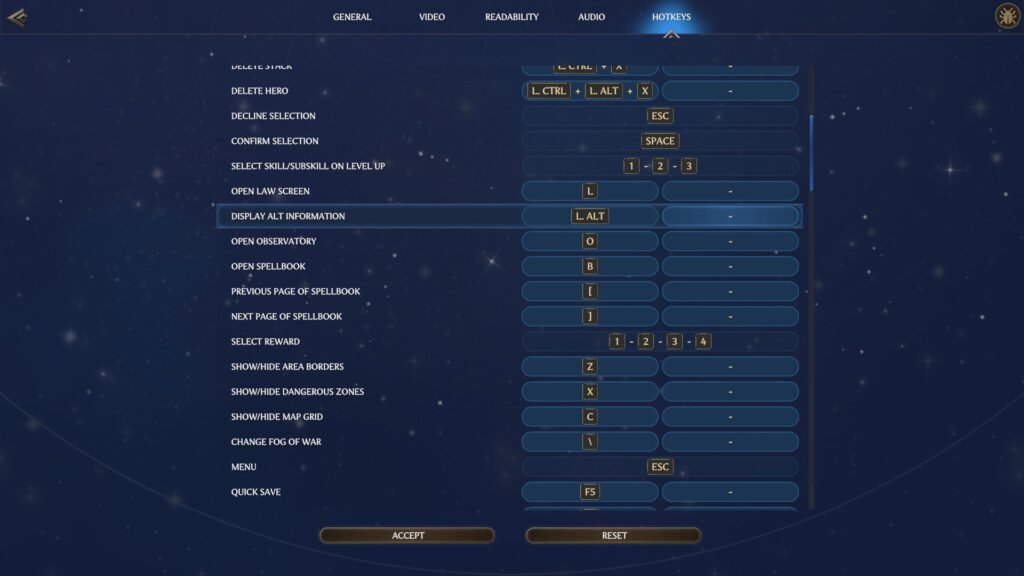
Le jeu fait un travail incroyable en mettant en place des raccourcis clavier parfaits pour la plupart des fonctionnalités du jeu. Ici, nous allons bricoler un peu pour l’améliorer.
Je recommanderai d’utiliser WSAD pour le mouvement de la caméra.
- W pour Caméra Monter
- S pour Caméra Descendre
- A pour Déplacer la caméra vers la gauche
- D pour Déplacer la caméra vers la droite
C’est assez simple, une mise en page classique pour tout jeu moderne.
- Zoom avant/arrière: Molette de la souris de haut en bas
- Afficher les informations alternativesn : Par défaut, il est réglé sur L. ALT, mais vous pouvez choisir un bouton plus proche du WSAD.
- Fin du tour : La clé par défaut pour End Turn est E, qui fait atterrir la clé sur le territoire accidentel. Donc, si vous ne voulez pas appuyer par erreur sur E pour terminer votre tour, remplacez-le par autre chose.
- Recrutez tous : Remplacez la clé par P par une clé familière.
C’est à peu près tout pour les options de réglage. Encore une fois, la plupart des paramètres ouvrent un plus grand niveau de personnalisation. Vous pouvez modifier la plupart des paramètres pour jouer à Heroes of Might et Magic Olden Era, à votre façon.