
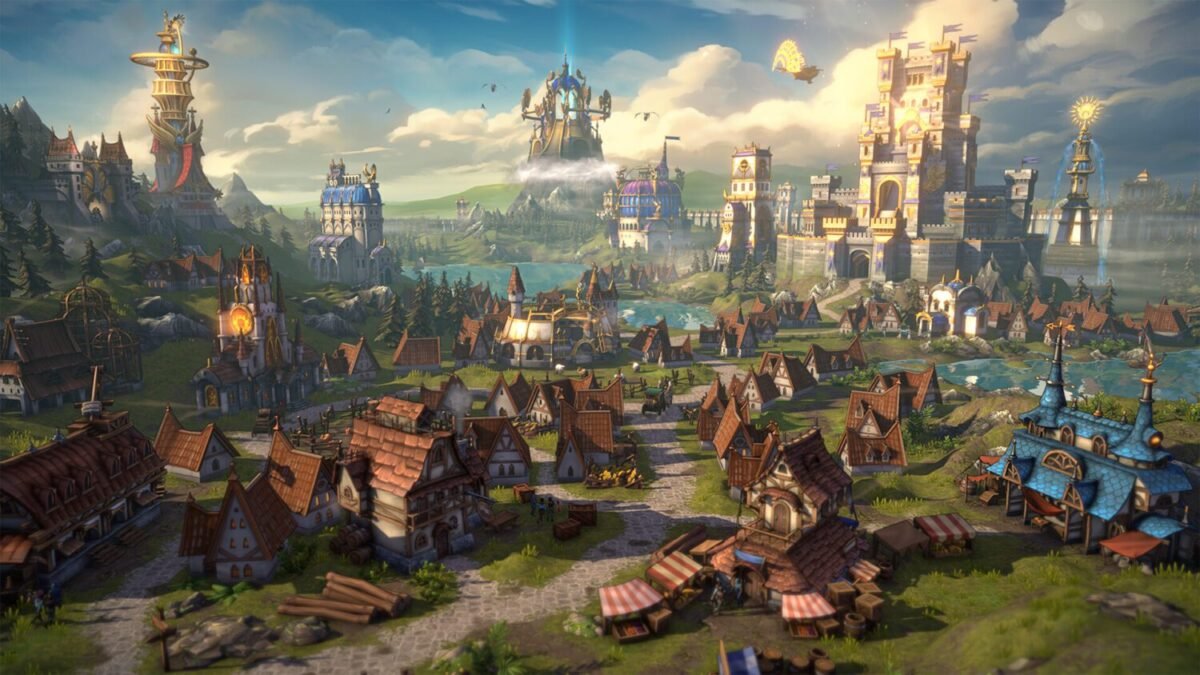

Heroes of Might and Magic Olden Era, como você pode facilmente imaginar, traz dezenas de recursos que são um pouco mais do que uma simples compreensão do jogo e das chaves associadas a cada um. Embora possa parecer um pouco complicado, o jogo é bem projetado e as opções padrão para cada configuração estão muito bem definidas. O guia se concentrará nas mudanças que você pode fazer em algumas das opções para tornar Heroes of Might e Magic Olden Era um pouco mais envolvente.
Todas as configurações em Heroes of Might and Magic Olden Era
Abordaremos os detalhes das configurações principais em Geral/Legibilidade/Vídeo/Áudio/ e Teclas de atalho. Cada configuração contém uma boa quantidade de opções para ajustar o jogo para funcionar do seu jeito.
Configurações Gerais
Acesse as configurações gerais aqui, marque
- Salvamentos automáticos de campanha / Salvamentos automáticos de início rápido / Salvamentos automáticos do lobby para um jogador / Salvamentos automáticos para vários jogadores.
Jogabilidade:
- Resolução automática de batalha: desativada
- Usar feitiços na resolução automática: desativado
- Janela de resultados de saída automática se não houver perdas: Desligado
- Ocultar dificuldade de batalha: Desativado
Vou recomendar deixar essas configurações desativadas no início. Depois de pegar o jeito do jogo, você poderá ativá-los mais tarde.
- Animação do livro de feitiços: ativada
- Notificações pop-up em batalha: ativadas
- Mostrar intervalo de movimentação de pilhas: ativado
Uma opção interessante aqui é Modo de câmera urbana. Se você não gosta da cena lenta ao entrar em uma cidade, você pode desativá-la escolhendo Estático ou Cinematográfico para Estático ou escolhendo Somente Cursor.
Configurações de vídeo
A maior parte será personalizada para o seu dispositivo, mas recomendo trocar o Anti-aliasing para TAA ou SMAA. Fora isso, fique à vontade para ajustar as configurações para adequar o jogo ao seu sistema. Se o seu sistema aguentar a pressão, então acione o máximo FPS para 360.
Mas se o seu PC estiver na extremidade inferior, desative o Anti-Aliasing e diminua as Texturas e Sombras. O último recurso aqui seria alterar a Resolução. Mas isso deve ser tratado como último recurso; até então, continue diminuindo a maioria das configurações para ver se você está obtendo um FPS decente para o seu jogo.
Configurações de legibilidade
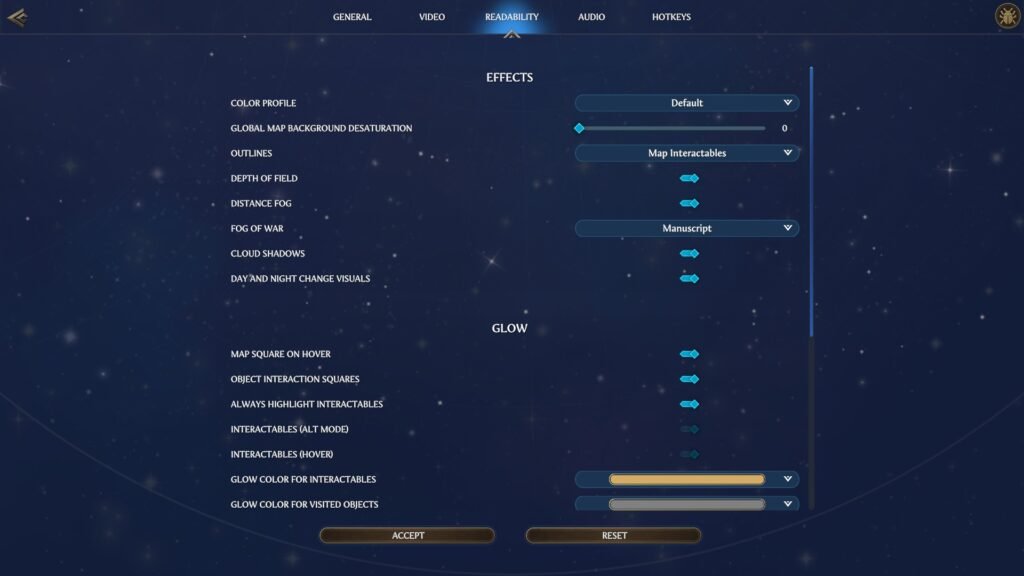
Perfil de cores
É uma opção personalizada; essa configuração basicamente coloca um filtro no seu jogo. Se você estiver jogando à noite, escolher Escuro faria sentido, mas se quiser uma aparência colorida, altere a configuração para Saturação. Ou se você não quiser mexer com nada disso, simplesmente deixe a configuração como padrão.
- Contornos: Interações no mapa
- Sombras de Nuvem: Sobre
- Profundidade de campo: Sobre
- Névoa da Guerra: Manuscrito
- Mudança visual diurna e noturna: Sobre
Brilho
- Quadrado do mapa ao passar o mouse: Sobre
- Quadrados de interação de objetos: Sobre
- Sempre destaque Interacionável: Sobre
Aqui, ative Sempre destacar interativo. Ele permite que o jogo aplique brilho de destaque a cada objeto interativo. Se você é novo no jogo, a última coisa que deseja é perder coisas. Esta opção permitirá que você acompanhe tudo na tela.
- Interacionáveis (Modo Alt): Ligado
- Interacionáveis (Passar o mouse): Ligado
Por último, você tem a opção de alterar as cores do brilho, escolha aquela que atenda aos seus favoritos personalizados.
Batalhas
- Posição alternativa da câmera de batalha: Posição 0
Você pode escolher o que se adapta ao seu estilo de jogo, em vez de seguir o ângulo padrão.
- Pilha de destaque: Sobre
- Destaque Pilha Ativa: Sobre
- Brilho de pilha destacado: Desligado
- Mostrar pilhas por meio de objetos: Sobre
- Indicador de cor hexadecimal de pilha: Sobre
Configurações de áudio
Embora a maioria das opções aqui sejam básicas, pois cobrem a UI, SFX, Música e, por último, o controle de som Master, a adição exclusiva aqui é o Mudo Som quando minimizado. Se você gosta muito que o jogo fique em segundo plano, então ligue Silenciar som quando minimizado sobre.
Configurações de teclas de atalho
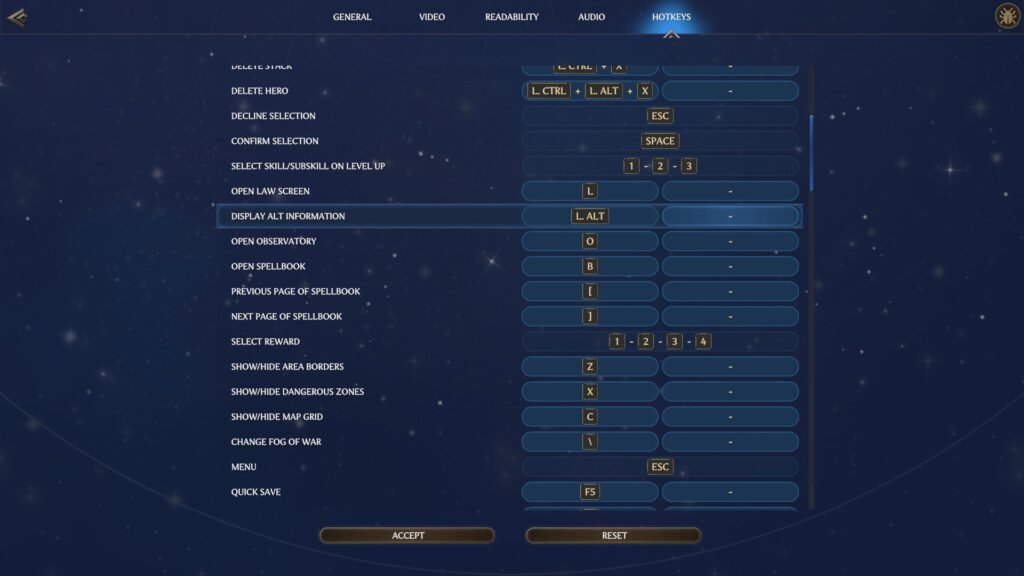
O jogo faz um trabalho incrível ao configurar teclas de atalho perfeitas para a maioria dos recursos do jogo. Aqui vamos mexer um pouco para melhorar.
Vou recomendar usar o WSAD para o movimento da câmera.
- W para movimento da câmera para cima
- S para movimento da câmera para baixo
- A para movimento da câmera para a esquerda
- D para movimento da câmera para a direita
É bastante básico, um layout clássico para qualquer jogo moderno.
- Aumentar/diminuir zoom: Roda do mouse para cima e para baixo
- Exibir informações alternativasn: Por padrão, está definido como L. ALT, mas você pode escolher um botão mais próximo do WSAD.
- Fim do Turno: A chave padrão para End Turn é E, que coloca a chave no território acidental. Então, se você não quiser pressionar E por engano para terminar seu turno, mude para outra coisa.
- Recrute todos: Mude a tonalidade de P para uma tonalidade familiar.
Isso é tudo para as opções de configuração. Novamente, a maioria das configurações abre um maior nível de personalização. Você pode fazer alterações na maioria das configurações para jogar Heroes of Might e Magic Olden Era do seu jeito.