
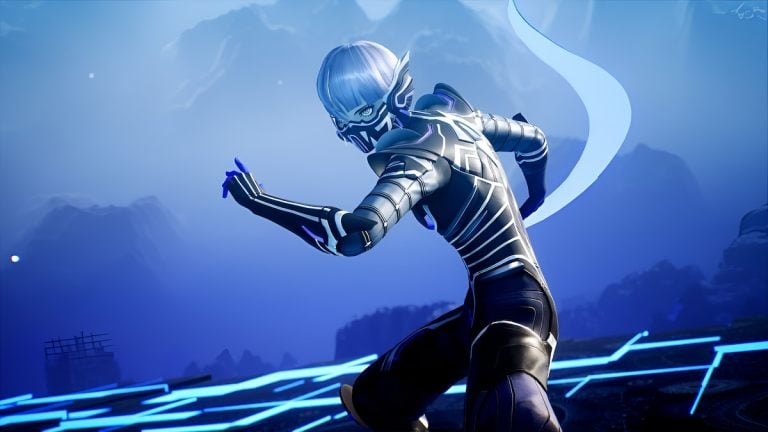

Shin Megami Tensei V: Vengeance läuft sehr gut auf dem PC und ist eines der besten JPRGs, die Sie derzeit auf dem Steam Deck spielen können. Trotz einiger großartiger Leistung bietet der PC-Port nicht viele Anpassungsoptionen und es fehlt ihm an richtiger Ultrawide-Unterstützung mit schwarzen Balken in der Darstellung. Glücklicherweise behebt dieser nette Patch von Modder Lyall diese Probleme und fügt in Shin Megami Tensei V: Vengeance mit zusätzlichen Optionen richtige Ultrawide-Unterstützung hinzu.
Beheben der Probleme mit Shin Megami Tensei V: Vengeance Ultrawide
Dieser hervorragende Patch von Lyall entfernt Pillarboxing und Letterboxing, passt das Sichtfeld für jede Auflösung an, zentriert das HUD und entfernt sogar die 60-FPS-Begrenzung aus den Menüs. Es ist mehr als nur ein Patch, der Ultrawide-Unterstützung hinzufügt.
- Gehen Sie zum folgenden GitHub-Link
- Laden Sie die Patchdatei herunter, indem Sie auf das SMTVFix_v0.8.2.zip unter Vermögenswerten
- Extrahieren Sie die ZIP-Datei in den Installationsort von Shin Megami Tensei V: Vengeance
steamapps\common\SMT5V
Das ist alles, was Sie tun müssen, um den Patch anzuwenden. Wenn Sie Shin Megami Tensei V: Vengeance das nächste Mal starten, läuft das Spiel ohne schwarze Balken und mit dem richtigen Sichtfeld, abhängig von der Auflösung. Hier sind ein paar Screenshots von Lyall, die die Ergebnisse zeigen.

Alle Credits gehen an Lyall für das Erstellen und Testen des Patches. Sie haben mehrere Patches für aktuelle Titel veröffentlicht, darunter Ghost of Tsushima, Granblue Fantasy: Relink, Metal Gear Solid Master Collection, Persona 3: Reload und mehr.
So entfernen Sie das Pflaster
Das Entfernen des Patches ist sehr einfach. Sie müssen lediglich die Dateien löschen, die Sie im Hauptinstallationsordner extrahiert haben.
Zusatzfunktionen
Neben der Ultrawide-Unterstützung enthält der Patch auch Funktionen, die Sie aktivieren können in der SMTVFix.ini Datei im Win64 Ordner.
steamapps\common\SMT5V\Project\Binaries\Win64

Zu diesen Funktionen gehören die folgenden:
- Intro-Logos überspringen.
- Entwicklerkonsole aktivieren.
- Entfernen Sie die 60-FPS-Begrenzung in Menüs.
- Einstellbare Auflösungsskala (Bildschirmprozentsatz).
- Aktivieren Sie TAA.
Schauen Sie sich die besten Grafikeinstellungen für den PC an, um Ihr Spielerlebnis zu verbessern. Weitere Informationen zur Veröffentlichung finden Sie in unserem speziellen Abschnitt. Dort erfahren Sie auch, wie Sie Controllerprobleme beheben und wo Ihre Spielstände gespeichert sind.
. wird von unserem Publikum unterstützt. Wenn Sie über Links auf unserer Website einkaufen, erhalten wir möglicherweise eine kleine Affiliate-Provision. Erfahren Sie mehr über unsere Affiliate-Richtlinie