
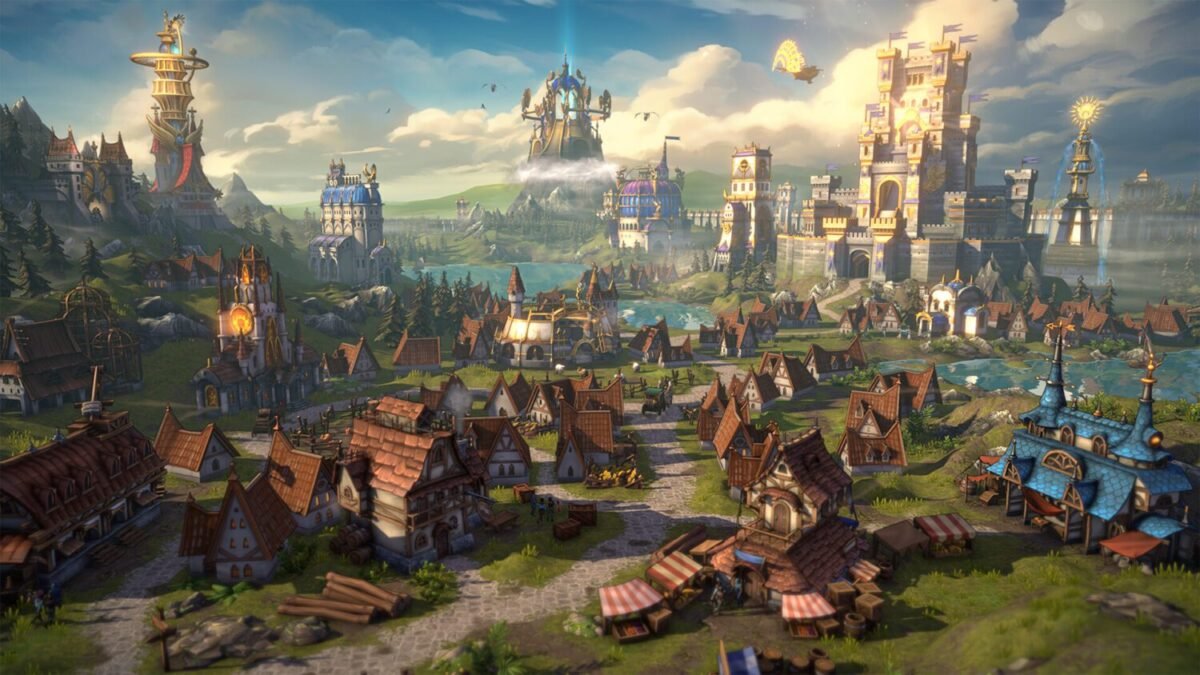

Heroes of Might and Magic Olden Era, come puoi facilmente intuire, offre decine di funzionalità che sono qualcosa di più di una semplice comprensione del gioco e dei tasti associati a ciascuna di esse. Anche se può sembrare un po’ travolgente, il gioco è ben progettato e le opzioni predefinite per ogni impostazione sono impostate abbastanza bene. La guida si concentrerà sulle modifiche che puoi apportare ad alcune opzioni per rendere Heroes of Might e Magic Olden Era un po’ più coinvolgenti.
Tutte le impostazioni in Heroes of Might and Magic Olden Era
Tratteremo i dettagli delle impostazioni chiave in Generale/ Leggibilità/ Video/ Audio/ e Tasti di scelta rapida. Ogni impostazione contiene una buona quantità di opzioni per modificare il gioco in modo che funzioni a modo tuo.
Impostazioni generali
Vai sotto le Impostazioni generali qui, seleziona
- Salvataggi automatici della campagna/ Salvataggi automatici di avvio rapido/ Salvataggi automatici della lobby per giocatore singolo/ Salvataggi automatici multigiocatore.
Modalità di gioco:
- Risoluzione automatica battaglia: disattivata
- Usa incantesimi in risoluzione automatica: disattivata
- Finestra dei risultati di uscita automatica se non ci sono perdite: disattivata
- Nascondi difficoltà battaglia: disattivata
Consiglierò di lasciare queste impostazioni disattivate all’inizio. Una volta capito il gioco, potrai attivarli in seguito.
- Animazione del libro degli incantesimi: attiva
- Notifiche pop-up in battaglia: attivate
- Mostra intervallo di spostamento degli stack al passaggio del mouse: attivato
Un’opzione interessante ecco Modalità fotocamera cittadina. Se non ti piace il filmato lento quando entri in una città, puoi disattivarlo scegliendo Statico o Da cinematico a statico o scegliendo Solo cursore.
Impostazioni video
La maggior parte sarà personalizzata per il tuo dispositivo, ma ti consiglierò di cambiare Anti-aliasing su TAA o SMAA. Oltre a ciò, sentiti libero di modificare le impostazioni per adattare il gioco al tuo sistema. Se il tuo sistema è in grado di gestire la pressione, avvia il massimo FPS a 360.
Ma se il tuo PC è all’estremità inferiore, disattiva l’anti-aliasing e abbassa le trame e le ombre. L’ultima risorsa in questo caso sarebbe quella di modificare la risoluzione. Ma ciò dovrebbe essere considerato come l’ultima risorsa; fino ad allora, continua ad abbassare la maggior parte delle impostazioni per vedere se ottieni un FPS decente per il tuo gioco.
Impostazioni di leggibilità
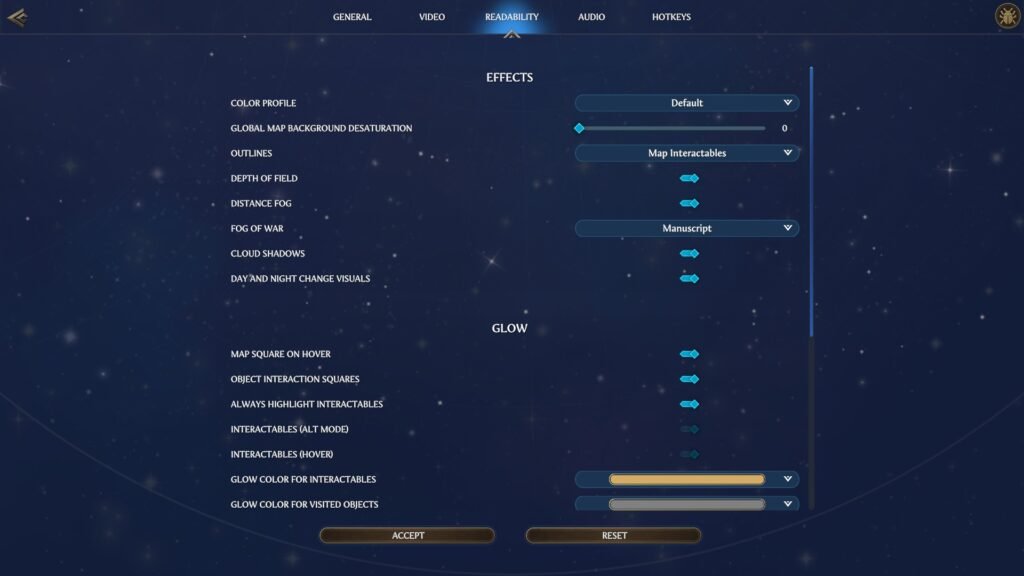
Profilo colore
È un’opzione personalizzata; questa impostazione sostanzialmente mette un filtro sul tuo gioco. Se giochi di notte, scegliere Scuro avrebbe senso, ma se vuoi un aspetto colorato, cambia l’impostazione su Saturazione. Oppure, se non vuoi fare confusione, lascia semplicemente l’impostazione predefinita.
- Contorni: Interazioni sulla mappa
- Ombre di nuvole: SU
- Profondità di campo: SU
- Nebbia di guerra: Manoscritto
- Giorno e notte cambiano le immagini: SU
Incandescenza
- Quadrato della mappa al passaggio del mouse: SU
- Quadrati di interazione tra oggetti: SU
- Evidenzia sempre Interagibile: SU
Qui, attiva Evidenzia sempre interagibile. Consente al gioco di applicare il bagliore di evidenziazione a ogni oggetto interagibile. Se sei nuovo nel gioco, l’ultima cosa che vuoi fare è perderti delle cose. Questa opzione ti consentirà di tenere traccia di tutto sullo schermo.
- Interagibili (Modalità alternativa): attivata
- Interagibili (Passa il mouse): attivato
Infine, hai la possibilità di cambiare i colori per il bagliore, scegli quello che soddisfa i tuoi preferiti personalizzati.
Battaglie
- Posizione alternativa della telecamera di battaglia: Posizione 0
Puoi scegliere ciò che si adatta al tuo stile di gioco invece di dover seguire l’angolazione predefinita.
- Evidenzia pila: SU
- Evidenzia stack attivo: SU
- Bagliore dello stack evidenziato: Spento
- Mostra pile attraverso gli oggetti: SU
- Indicatore di colore esadecimale dello stack: SU
Impostazioni audio
Sebbene la maggior parte delle opzioni qui siano di base, poiché coprono l’interfaccia utente, gli effetti sonori, la musica e infine il controllo del suono principale, l’aggiunta unica qui è IL Muto Suono quando ridotto al minimo. Se ti piace che il gioco sia molto in background, allora gira Disattiva l’audio quando ridotto al minimo SU.
Impostazioni dei tasti di scelta rapida
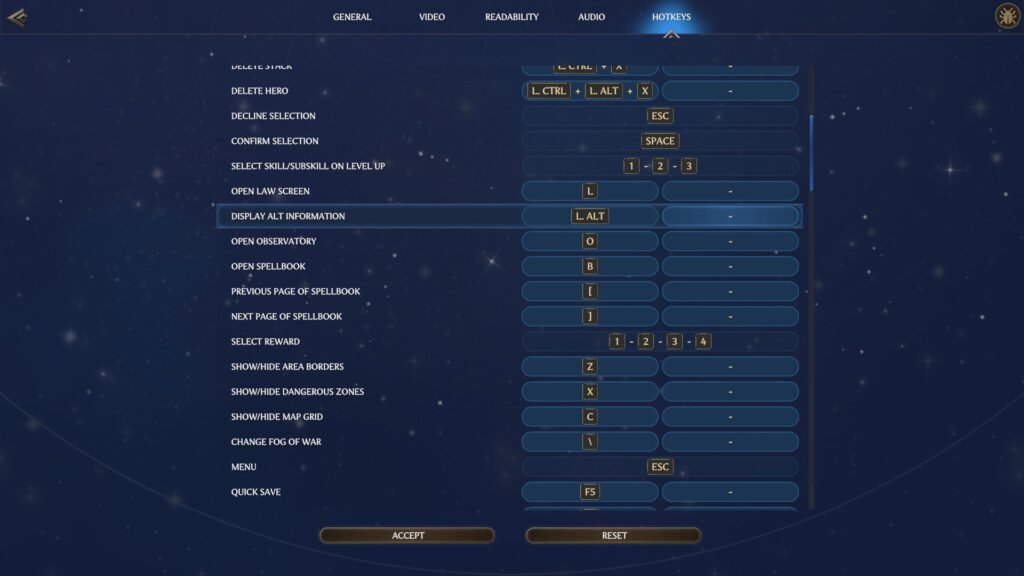
Il gioco fa un lavoro straordinario impostando tasti di scelta rapida perfetti per la maggior parte delle funzionalità del gioco. Qui armeggeremo un po’ per migliorarlo.
Consiglierò di utilizzare WSAD per il movimento della fotocamera.
- W per spostare la fotocamera verso l’alto
- S per spostare la fotocamera verso il basso
- A per spostare la fotocamera a sinistra
- D per la fotocamera spostati a destra
È piuttosto scarno, un layout classico per qualsiasi gioco moderno.
- Zoom avanti/indietro: Rotella del mouse su e giù
- Visualizza informazioni alternativen: per impostazione predefinita, è impostato su L. ALT, ma puoi scegliere un pulsante più vicino al WSAD.
- Fine turno: La chiave predefinita per End Turn è E, che fa atterrare la chiave sul territorio accidentale. Quindi, se non vuoi premere erroneamente E per finire il tuo turno, cambialo in qualcos’altro.
- Recluta tutti: Cambia la chiave P con una chiave familiare.
Questo è tutto per le opzioni di impostazione. Ancora una volta, la maggior parte delle impostazioni apre un livello maggiore di personalizzazione. Puoi apportare modifiche alla maggior parte delle impostazioni per giocare a Heroes of Might and Magic Olden Era, a modo tuo.