
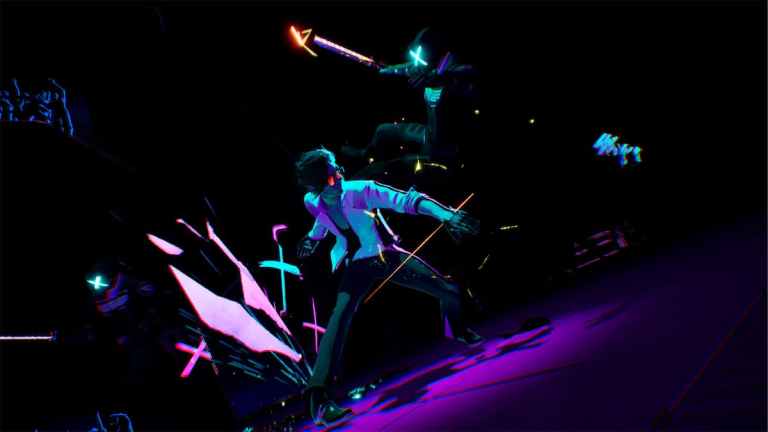

Dead As Disco já está disponível no Steam em acesso antecipado, sendo lançado com quatro dos sete ídolos, cada um com seus estágios e batalhas contra chefes únicos. É uma experiência de ação sólida com muitas faixas divertidas e funciona bem no teclado e mouse, bem como no controlador.
Se você precisar de uma referência rápida ao esquema padrão, aqui estão os controles completos do Dead As Disco.
Dead As Disco Controles completos para controlador
Aqui estão os controles completos de Dead As Disco se você estiver jogando em um controle de Xbox ou PlayStation.
| Ação | Xbox | Playstation |
|---|---|---|
| Pausa | Menu | Opções |
| Habilidades | TR | R2 |
| Lançamento de baqueta | LT | L2 |
| Movimento | Controle Esquerdo | Controle Esquerdo |
| Movimento de dança | D-Pad | D-Pad |
| Contador | S | Triângulo |
| Finalizador | B | Círculo |
| Ataque | X | Quadrado |
| Desviar | UM | Cruzar |
| Câmera | Controle direito | Controle direito |
| Derrubar | Y + B | Triângulo + Círculo |
Controles completos de Dead As Disco para teclado e mouse
Aqui estão os controles completos de Dead As Disco se você estiver jogando com teclado e mouse.
| Ação | Entrada |
|---|---|
| Movimento | WASD |
| Ataque | Clique esquerdo |
| Contador | Clique com o botão direito |
| Finalizador | E |
| Derrubar | F |
| Lançamento de baqueta | R |
| Movimento de dança | T |
| Desviar | Espaço |
Você pode religar os controles em Dead As Disco?
Sim, você pode religar os controles do teclado e do mouse em Dead As Disco, mas não dos controladores. O esquema padrão do controlador é bastante intuitivo e funciona bem, mas teria sido bom ter uma opção para ajustá-lo.
Suporte ao controlador Dead As Disco no PC
No PC, morto como disco tem suporte nativo para Xbox e Playstation controladores, bem como prompts de botão apropriados para cada tipo de controlador. Você também pode usar qualquer estilo de prompt de botão selecionando aquele de sua preferência nas configurações do controlador, independentemente do que você conectou.
Resolvendo problemas de controlador Dead As Disco
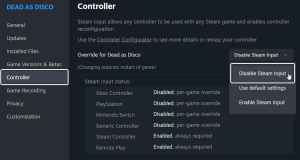
Durante meus testes com um controlador DualSense e Xbox Series, percebi que se você tivesse os dois controladores conectados ao mesmo tempo, a preferência seria dada ao controlador do Xbox, e você precisaria desconectá-lo e reiniciar o jogo com o DualSense conectado para que ele fosse registrado. Além disso, é recomendado desabilitar o Steam Input para que o jogo use os perfis nativos configurados pelos desenvolvedores.
- Certifique-se de que Dead As Disco não esteja em execução.
- Abrir Vapor e navegue até o seu biblioteca.
- Aqui, clique com o botão direito em Dead As Disco e selecione Propriedades.
- No Controlador guia, selecione o Desativar entrada Steam opção em Substituir para Dead As Disco.
Embora o jogo tenha suporte para vibração, ele não oferece suporte a gatilhos adaptativos ou feedback tátil no DualSense no PC.
No geral, Dead As Disco funciona bem, não importa com o que você jogue, e espero que os desenvolvedores continuem a melhorar a experiência do controlador e a resolver esses pequenos problemas, e espero adicionar mais personalização quando se trata de entradas do controlador.