
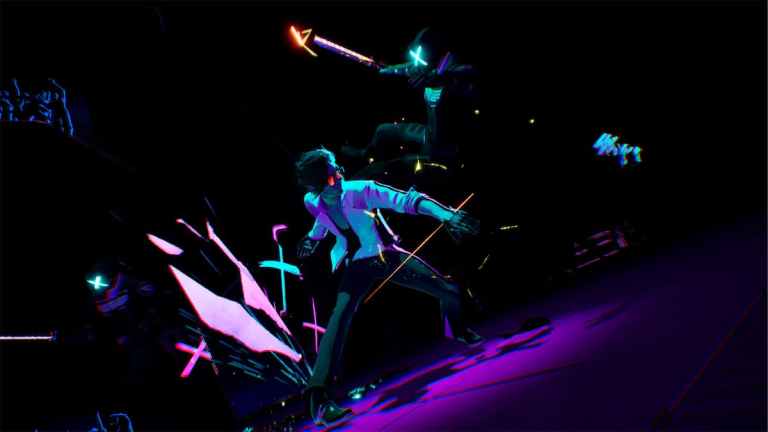

Dead As Disco è ora disponibile su Steam in accesso anticipato, con quattro idol su sette, ciascuno con i propri livelli unici e battaglie contro i boss. È una solida esperienza d’azione con un sacco di tracce divertenti e funziona bene su tastiera, mouse e controller.
Se hai bisogno di un rapido riferimento allo schema predefinito, ecco i controlli completi per Dead As Disco.
Dead As Disco Controlli completi per controller
Ecco i controlli completi per Dead As Disco se stai giocando su un controller Xbox o PlayStation.
| Azione | Xbox | PlayStation |
|---|---|---|
| Pausa | Menu | Opzioni |
| Abilità | RT | R2 |
| Lancio della bacchetta | LT | L2 |
| Movimento | Levetta sinistra | Levetta sinistra |
| Movimento di danza | Tasto direzionale | Tasto direzionale |
| Contatore | Y | Triangolo |
| Finitore | B | Cerchio |
| Attacco | X | Piazza |
| Schivare | UN | Attraverso |
| Telecamera | Levetta destra | Levetta destra |
| Prendere nota | Y+B | Triangolo + Cerchio |
Dead As Disco Controlli completi per tastiera e mouse
Ecco i controlli completi per Dead As Disco se giochi con tastiera e mouse.
| Azione | Ingresso |
|---|---|
| Movimento | WASD |
| Attacco | Fare clic con il pulsante sinistro del mouse |
| Contatore | Fare clic con il tasto destro |
| Finitore | E |
| Prendere nota | F |
| Lancio della bacchetta | R |
| Movimento di danza | T |
| Schivare | Spazio |
Puoi riassociare i controlli in Dead As Disco?
Sì, puoi riassociare i controlli per tastiera e mouse in Dead As Disco, ma non per i controller. Lo schema predefinito per il controller è abbastanza intuitivo e funziona bene, ma sarebbe stato carino avere un’opzione per modificarlo.
Supporto per Dead As Disco Controller su PC
Su PC, Dead As Disco ha il supporto nativo per Xbox E PlayStation controller, nonché i pulsanti appropriati per ciascun tipo di controller. Puoi anche utilizzare qualsiasi stile di prompt dei pulsanti selezionando quello che preferisci nelle impostazioni del controller, indipendentemente da cosa hai collegato.
Risolvere i problemi del controller Dead As Disco
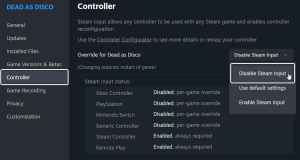
Durante i miei test con un controller DualSense e una serie Xbox, ho notato che se hai entrambi i controller collegati contemporaneamente, la preferenza viene data al controller Xbox e dovresti scollegarlo e riavviare il gioco con il DualSense collegato per poterlo registrare. Inoltre, si consiglia di disabilitare Steam Input in modo che il gioco utilizzi i profili nativi impostati dagli sviluppatori.
- Assicurati che Dead As Disco non sia in esecuzione.
- Aprire Vapore e vai al tuo biblioteca.
- Qui, fai clic con il pulsante destro del mouse su Dead As Disco e seleziona Proprietà.
- Nel Controllore scheda, selezionare il Disabilita l’input di vapore opzione sotto Override per Dead As Disco.
Sebbene il gioco abbia il supporto per le vibrazioni, non supporta i trigger adattivi o il feedback tattile sul DualSense su PC.
Nel complesso, Dead As Disco funziona bene con qualunque cosa tu giochi, e spero che gli sviluppatori continuino a migliorare l’esperienza del controller e a risolvere questi piccoli problemi, e si spera aggiungano più personalizzazione quando si tratta di input del controller.